
Du willst einen Onlinekurs erstellen, aber die monatlichen Kosten von Kursplattformen von Memberspot, Ablefy und Co. schrecken dich ab?
I feel you.
Bevor ich ThriveCart Learn entdeckt habe, habe ich mich durch ein Dutzend Plattformen geklickt und bin zwei Mal mit samt meiner ganzen Kurs umgezogen.
Ich fand es einfach unverhältnismäßig teuer für meinen Kurs, der am Anfang ja noch gar nicht oft gekauft wurde, monatlich um die 99$ zu bezahlen.
Aber keine Sorge, es geht auch günstiger.
ThriveCart Learn ist die Kursplattform, die direkt in ThriveCart integriert ist. Du zahlst einmal für ThriveCart und nutzt dann die Lernplattform so lange du willst. Ohne monatliche Gebühren.
Ich nutze ThriveCart Learn selbst für meine Onlinekurse (inzwischen mehr als 10 verschiedene Kurse) und kann dir aus erster Hand berichten, was funktioniert und was nicht.
In diesem Guide zeige ich dir alles, was du über ThriveCart Learn wissen musst. Von den Funktionen über die Preise bis zur Schritt-für-Schritt-Anleitung, wie du deinen ersten Onlinekurs erstellst.
1. Was ist ThriveCart Learn?
Das Wichtigste in Kürze
ThriveCart Learn ist die integrierte Kursplattform von ThriveCart. Das heißt du kannst mit ThriveCart nicht nur deine automatisierten Käufe abwickeln, sondern auch Kurse erstellen und Kunden verwalten. Das Beste daran: ThriveCart Learn bekommst du beim Kauf von ThriveCart kostenlos dazu.
Also einmalig zahlen, lebenslang nutzen, keine monatlichen Gebühren.
Du kannst unbegrenzt viele Kurse mit Modulen, Lektionen und Content Dripping (du entscheidet, wann ein Kunde auf die nächsten Lektionen zugreifen kann) erstellen – brauchst aber externes Video-Hosting (z.B. Vimeo).
Für die meisten Einsteiger reicht Learn (in ThriveCart enthalten). Learn Plus (einmalig 195 $) lohnt sich ab mehreren Kursen oder wenn du Custom Domains (also deine eigene Web-Adresse) brauchst.
Kurz erklärt: Was ist ThriveCart Learn?
ThriveCart Learn ist die Kursplattform, die direkt in ThriveCart integriert ist. Du kaufst ThriveCart einmalig (ab 495 $) und bekommst die Möglichkeit, Onlinekurse zu erstellen und zu verkaufen – ohne zusätzliche monatliche Kosten. Teilnehmer bekommen nach dem Kauf automatisch Zugang zu deinem Kurs.
ThriveCart Learn ist die Kursplattform, die direkt in deinem ThriveCart-Konto steckt. Kein separates Tool, kein zusätzliches Abo.
Das Prinzip ist simpel:
Du erstellst deinen Kurs in ThriveCart Learn. Du erstellst dein Produkt in ThriveCart. Die beiden werden miteinander verknüpft. Kauft jemand dein Produkt, bekommt er automatisch Zugang zum Kurs.
Fertig.
Kein Zapier. Kein Webhook-Gefummel. Alles passiert unter einem Dach.
Das unterscheidet ThriveCart Learn von Standalone-Plattformen wie Ablefy oder Kajabi. Dort zahlst du monatlich für die Kursplattform und brauchst trotzdem noch einen separaten Checkout. Bei ThriveCart ist beides eins.
Für wen ist ThriveCart Learn geeignet?
- Coaches und Berater, die ihr Wissen als Onlinekurs verkaufen wollen
- Solopreneure, die digitale Produkte ohne monatliche Fixkosten anbieten möchten
- Online-Unternehmer, die ThriveCart bereits als Zahlungsanbieter nutzen
- Kursersteller, die eine einfache Lösung suchen, ohne technisches Chaos
Wenn du ThriveCart sowieso schon nutzt (oder darüber nachdenkst), ist Learn die logische Erweiterung. Du bekommst eine Kursplattform quasi kostenlos dazu.
2. ThriveCart Learn vs. Learn Plus: Was brauchst du wirklich?
Es gibt zwei Versionen: Learn (in ThriveCart enthalten) und Learn Plus (einmaliges Upgrade für 195 $).
Brauchst du Plus?
Wenn du gerade erst anfängst: Nein.
Schau mal hier, die wichtigsten Funktionen sind in der Basis Version schon mit dabei:
| Funktion | Learn (enthalten) | Learn Plus (195 $) |
|---|---|---|
| Unbegrenzte Kurse | ✓ | ✓ |
| Module & Lektionen | ✓ | ✓ |
| Content Dripping | ✓ | ✓ |
| Layout-Optionen | ✓ | ✓ |
| Fortschrittsbalken | ✓ | ✓ |
| Custom Domain | ✗ | ✓ |
| Kurs-Bundles | ✗ | ✓ |
| Teammitglieder | ✗ | ✓ |
| Kunden-Import (CSV) | ✗ | ✓ |
| Tags für Zugriffssteuerung | ✗ | ✓ |
Meine Empfehlung: Starte mit Learn. Die Basisfunktionen reichen für deinen ersten (und zweiten und dritten) Onlinekurs völlig aus. Upgrade auf Plus, wenn du mehrere Kurse als Bundle verkaufen willst, eine eigene Domain brauchst oder von einer anderen Plattform umziehst und Kunden importieren musst.
3. Was kostet ThriveCart Learn?
Die Preisfrage. Und hier wird es richtig interessant.
ThriveCart Learn ist kein separates Produkt. Es ist in ThriveCart enthalten. Du zahlst also für ThriveCart und bekommst Learn kostenlos dazu.
So sieht die Preisstruktur aus:
| Paket | Preis | Was du bekommst |
|---|---|---|
| ThriveCart Standard | Einmalig 495 $ | Checkout-Plattform + Learn (Basis) |
| ThriveCart Pro+ | + 295 $/Jahr | alles aus Standard, ein Affiliate-System, automatische Berechnung verschiedener Steuern, Bundles als Verkaufsoption |
| Learn Plus Upgrade | Einmalig 195 $ | zusätzlich Custom Domain, Teams, Import, Tags |
Spar-Tipp
ThriveCart bietet regelmäßig Lifetime-Deals an. Halte die Augen offen – manchmal gibt es Aktionen, bei denen der Standardpreis reduziert ist. Den aktuellen Preis findest du immer auf der ThriveCart-Seite*.
Jetzt denkst du vielleicht: 495 Dollar auf einmal, das ist aber ordentlich.
Stimmt. Auf den ersten Blick.
Aber rechne mal nach:
Ablefy kostet ab 39 $ pro Monat. Das sind 468 $ im Jahr. Nach etwas mehr als einem Jahr hast du mit ThriveCart bereits gespart. Und danach? Zahlst du nichts mehr. Bei Kajabi (ab 150 $/Monat) hast du den Break-Even sogar schon nach dreieinhalb Monaten erreicht.
Kosten nach 3 Jahren im Vergleich
Stand: April 2026, günstigster Tarif je Plattform
Brauchst du Pro+? Wenn du aus Deutschland oder Österreich verkaufst: ja, sehr wahrscheinlich.
Die automatische Steuerberechnung und Rechnungserstellung ist für EU-Verkäufer fast unverzichtbar. Auch das Affiliate-System bekommst du nur mit Pro+.
4. Die wichtigsten Funktionen von ThriveCart Learn
Was kann ThriveCart Learn eigentlich konkret? Lass uns die wichtigsten Funktionen durchgehen.
Kursstruktur: Module und Lektionen
Du kannst unbegrenzt viele Kurse anlegen. Jeder Kurs besteht aus Modulen, und jedes Modul enthält Lektionen. Die Struktur ist übersichtlich und lässt sich per Drag & Drop anordnen.
Content Dripping
Eine meiner Lieblingsfunktionen. Du kannst festlegen, dass Inhalte nicht sofort, sondern zeitversetzt freigeschaltet werden. Zum Beispiel: Modul 1 sofort nach dem Kauf, Modul 2 nach 7 Tagen, Modul 3 nach 14 Tagen.
Das ist perfekt, wenn du nicht willst, dass deine Teilnehmer alles auf einmal durchsuchten. Oder wenn du einen Kurs begleitend zu einem Live-Programm anbietest.
Layout-Optionen
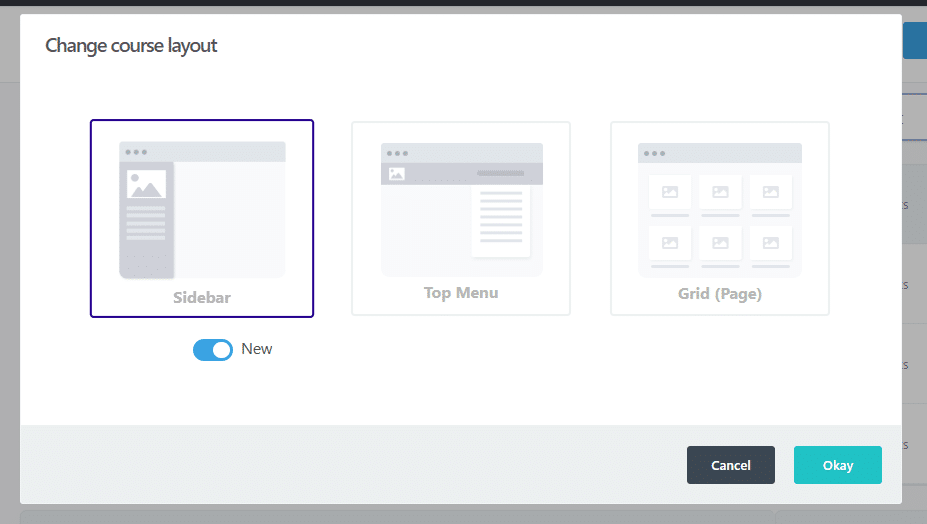
ThriveCart Learn bietet dir verschiedene Layouts für deinen Kursbereich: Sidebar-Navigation, Top-Menü oder Grid-Ansicht. Du kannst Farben, Schriften und Abstände anpassen, sodass der Kursbereich zu deinem Branding passt.
Automatische Kursfreigabe
So funktioniert die Kursfreigabe in der Praxis: Kauft jemand dein Produkt über ThriveCart, wird der Kurszugang automatisch freigeschaltet. Der Kunde bekommt eine E-Mail mit seinen Zugangsdaten und kann sofort loslegen.
Du musst niemanden manuell freischalten und bekommst auch keine „Bitte schicke mir eine E-Mail an support@…“-Anfragen. Der gesamte Prozess läuft automatisch.
Geschützter Login-Bereich
Deine Kursinhalte sind hinter einem Login geschützt. Nur zahlende Kunden haben Zugriff. Du kannst auch den Zugang wieder (automatisch) entziehen, zum Beispiel bei Rückerstattungen oder wenn ein Abo ausläuft.
5. Schritt für Schritt: Deinen Onlinekurs mit ThriveCart Learn erstellen
Jetzt wird es praktisch. So erstellst du deinen ersten Onlinekurs in ThriveCart Learn – Schritt für Schritt.
Onlinekurs erstellen in 7 Schritten
Projekt in ThriveCart Learn anlegen
Erstelle ein neues Projekt und gib deinem Kursbereich einen Namen.
Kursstruktur aufbauen
Lege Module und Lektionen an und bringe deine Inhalte in eine logische Reihenfolge.
Inhalte einfügen
Füge Texte, eingebettete Videos, Audios und Downloads zu deinen Lektionen hinzu.
Design anpassen
Wähle dein Layout, passe Farben und Schriften an dein Branding an.
Produkt anlegen und Kurs verknüpfen
Erstelle ein Produkt in ThriveCart und verbinde es mit deinem Kurs für automatische Freischaltung.
Checkout-Seite erstellen
Gestalte deine Verkaufsseite mit Zahlungsoptionen, Bump Offers und Upsells.
Testen und live schalten
Teste den gesamten Kaufprozess und schalte deinen Onlinekurs live.
Lass uns die einzelnen Schritte genauer durchgehen.
Schritt 1: Projekt anlegen
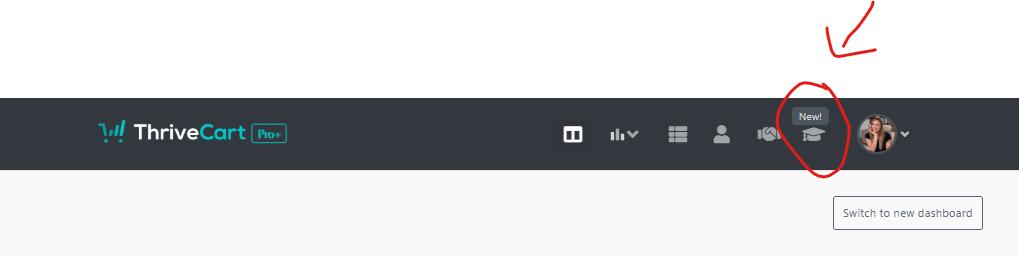
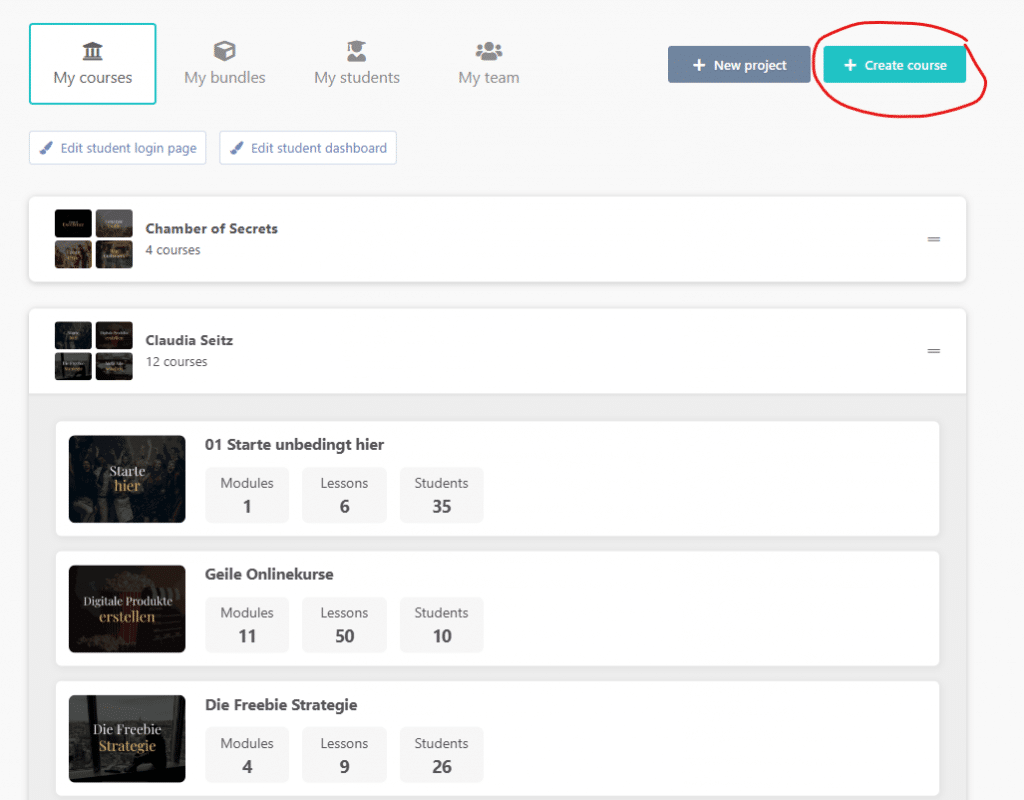
Gehe in deinem ThriveCart-Dashboard auf „Learn“ und klicke auf „New Project“. Gib deinem Projekt einen Namen ,das ist der übergeordnete Bereich, in dem all deine Kurse wohnen. Bei mir heißt das Projekt einfach „Claudia Seitz“.
Schritt 2: Kursstruktur aufbauen
Erstelle deinen ersten Kurs und lege Module an. Jedes Modul enthält Lektionen. Tipp: Plane die Struktur vorher auf Papier oder in einem Dokument. So vermeidest du, dass du später alles umbauen musst.
Schritt 3: Inhalte einfügen
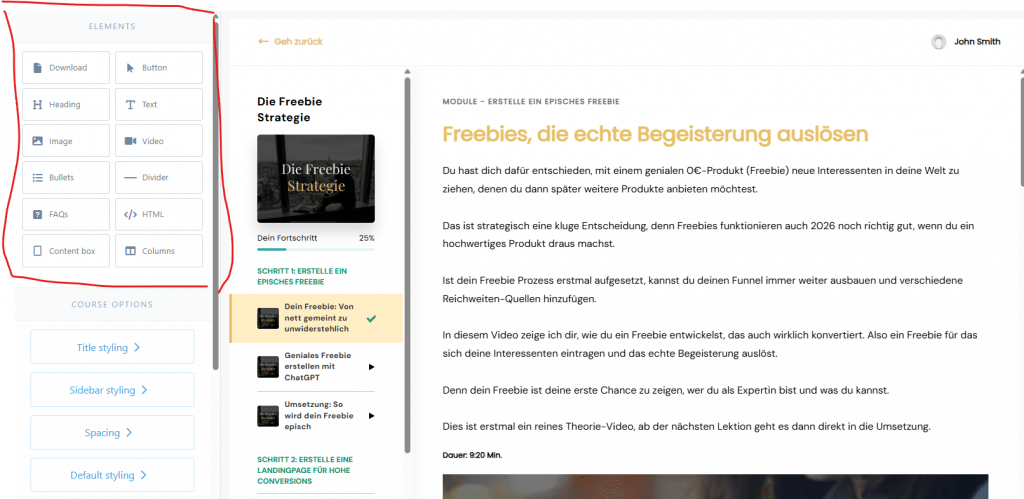
Jede Lektion hat einen Editor, in dem du Texte schreiben, Bilder einfügen und Videos einbetten kannst. Wichtig: ThriveCart hostet keine Videos. Du musst deine Videos bei einem externen Anbieter hochladen (z.B. Vimeo oder YouTube als nicht gelistet) und dann den Embed-Code einfügen.
Schritt 4: Design anpassen
Wähle eines der verfügbaren Layouts (Sidebar, Top-Menü oder Grid) und passe Farben, Schriftarten und Abstände an dein Branding an. Das dauert keine 10 Minuten.
Schritt 5: Produkt anlegen und verknüpfen
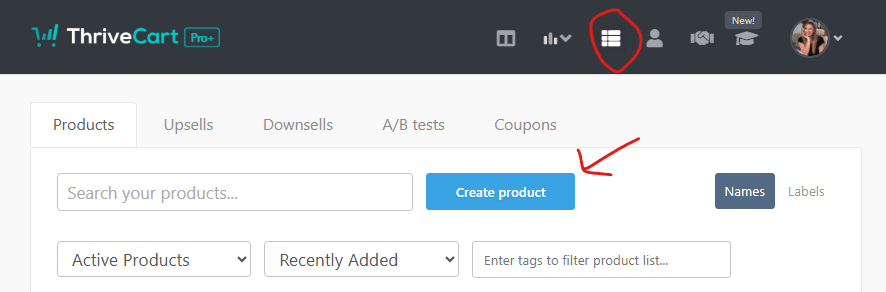
Wechsle in den ThriveCart-Produktbereich und erstelle ein neues Produkt. Unter „Fulfillment“ wählst du dann „ThriveCart Learn“ aus und verknüpfst es mit deinem Kurs. Ab jetzt wird jeder Käufer automatisch freigeschaltet.
Schritt 6: Checkout-Seite erstellen
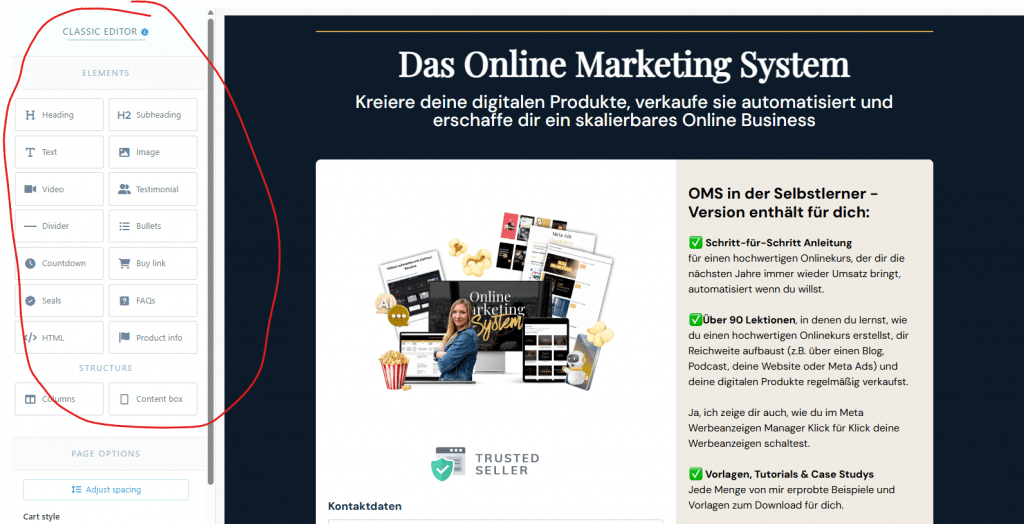
Gestalte deine Verkaufsseite direkt in ThriveCart. Du kannst aus Vorlagen wählen oder eine eigene Seite per Drag & Drop zusammenbauen. Vergiss nicht, Zahlungsoptionen einzurichten: Einmalzahlung, Ratenzahlung oder Abo.
Schritt 7: Testen und live schalten
Bevor du live gehst: Teste den kompletten Kaufprozess einmal selbst durch. Nutze den Testmodus von Stripe oder PayPal. Prüfe, ob der Kurs-Zugang automatisch freigeschaltet wird, ob die E-Mail ankommt und ob alles richtig aussieht.
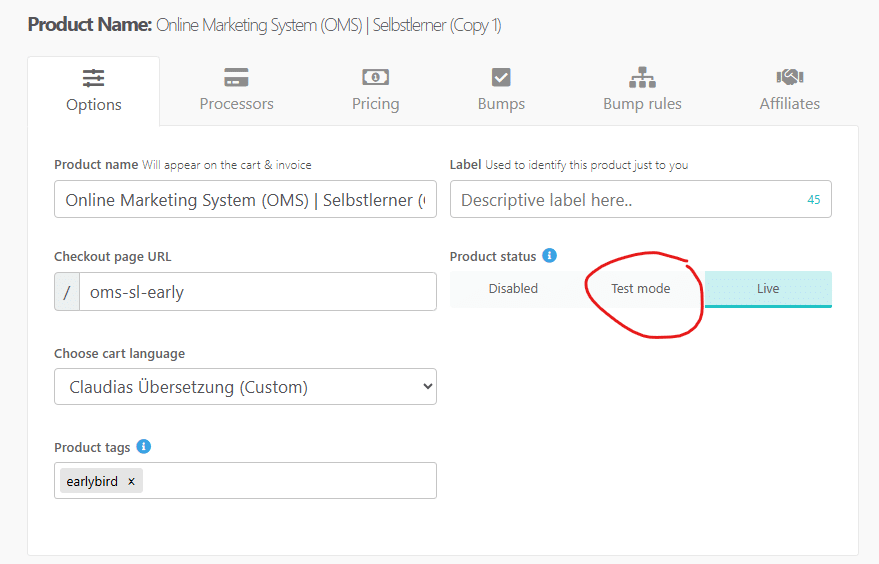
Wenn alles passt, schalte dein Produkt live und teile den Checkout-Link.
6. Was du wissen solltest: Einschränkungen von ThriveCart Learn
Ich will dir hier nichts schönreden. ThriveCart Learn ist großartig für den Preis, aber es ist nicht perfekt. Diese Punkte solltest du kennen, bevor du dich entscheidest.
Kein eigenes Video-Hosting
Das ist der größte Punkt. Du kannst keine Videos direkt in ThriveCart Learn hochladen. Du brauchst einen externen Hosting-Dienst wie Vimeo oder als kostenlose Alternative YouTube (als „nicht gelistet“). Von dort bettest du die Videos per Embed-Code ein.
Profi-Tipp: Video-Hosting
Bunny.net ist meine Empfehlung für Video-Hosting. Ab ca. 1 €/Monat für kleine Kurse, schnelle Ladezeiten weltweit und ein eigener Video-Player mit Download-Schutz. Deutlich günstiger als Vimeo Pro und professioneller als YouTube.
Klingt umständlich? Ist es anfangs. Aber im Alltag gewöhnt man sich schnell daran. Und ehrlich gesagt: Dediziertes Video-Hosting (wie Vimeo Pro) bietet dir bessere Ladezeiten und mehr Kontrolle als jede eingebaute Lösung.
Keine Community-Funktion
Es gibt aktuell (April 2026) keinen integrierten Austauschbereich, keine Kommentarfunktion unter Lektionen, keinen Mitglieder-Feed. Wenn du eine Community rund um deinen Kurs aufbauen willst, brauchst du ein externes Tool, zum Beispiel eine Facebook-Gruppe, Skool oder mein heimlicher Favorit Communi.
ThriveCart hat aber bereits eine Community-Funktion angekündigt. Schau gern immer mal wieder auf meiner ThriveCart News Seite vorbei, da bekommst du immer die neuesten Updates.
Keine Quizze oder Zertifikate
Wenn du Wissensabfragen oder Abschlusszertifikate brauchst, ist ThriveCart Learn nicht die richtige Wahl. Diese Funktionen fehlen komplett. Für einfache Kurse ohne Prüfungen ist das kein Problem, für Weiterbildungen mit Zertifizierungspflicht schon.
Backend komplett auf Englisch
ThriveCart ist ein neuseeländisches Unternehmen. Das gesamte Backend ist auf Englisch. Der Support antwortet ebenfalls nur auf Englisch. Die Kursseiten für deine Teilnehmer kannst du aber natürlich auf Deutsch gestalten.
DSGVO: Ein Thema für sich
ThriveCart speichert Daten außerhalb der EU. Das ist für deutsche Anbieter relevant. Du brauchst einen Auftragsverarbeitungsvertrag (AVV) und solltest das in deiner Datenschutzerklärung erwähnen. ThriveCart bietet einen DPA (Data Processing Agreement) an, frage beim Support danach.
Für wen ist ThriveCart Learn NICHT geeignet?
- Anbieter von zertifizierten Weiterbildungen (fehlende Quizze/Zertifikate)
- Wer eine starke Community-Plattform direkt im Kursbereich braucht
- Wer sich mit englischem Backend unwohl fühlt
- Wer maximale DSGVO-Sicherheit mit EU-Server will (→ dann lieber Coachy oder Memberspot)
7. ThriveCart Learn vs. Alternativen: Der große Vergleich
Wie schlägt sich ThriveCart Learn im Vergleich zu den beliebtesten Kursplattformen? Hier der direkte Vergleich.
| Kriterium | ThriveCart Learn | Coachy | Memberspot | Ablefy | Kajabi |
|---|---|---|---|---|---|
| Kosten | Einmalig 495 $ | ab 27 €/Monat | ab 29 €/Monat | ab 39 $/Monat | ab 150 $/Monat |
| Deutscher Anbieter | Nein (Neuseeland) | Ja | Ja | Nein (USA) | Nein (USA) |
| Video-Hosting | Nein (extern) | Ja | Ja (Vimeo) | Ja | Ja |
| Community | Nein | Nein | Ja | Ja | Ja |
| Checkout integriert | Ja | Nein (extern) | Nein (extern) | Ja | Ja |
| Quizze/Zertifikate | Nein | Nein | Ja | Ja | Ja |
| DSGVO-konform | Bedingt (AVV nötig) | Ja (DE-Server) | Ja (DE-Server) | Bedingt | Bedingt |
| Unbegrenzte Kurse | Ja | Je nach Paket | Je nach Paket | Je nach Paket | Je nach Paket |
Meine Empfehlung je nach Situation:
Du nutzt ThriveCart bereits? Dann ist Learn die logische Wahl. Du hast die Kursplattform quasi gratis dabei. Kein Grund, monatlich für Ablefy oder Kajabi zu zahlen.
Du willst maximale DSGVO-Sicherheit? Dann schau dir Coachy oder Memberspot an. Beide sitzen in Deutschland, hosten auf deutschen Servern und sind speziell für den DACH-Markt gebaut.
Du brauchst Community + Quizze + Zertifikate? Dann ist Kajabi die umfassendste Lösung – aber auch die teuerste. Memberspot bietet viel davon zu einem deutlich günstigeren Preis.
Du startest gerade erst? ThriveCart + Learn ist der beste Kompromiss aus Preis und Funktionsumfang. Du bekommst Checkout UND Kursplattform für eine einmalige Zahlung. Das gibt es sonst nirgendwo.
8. Meine ehrlichen ThriveCart Learn Erfahrungen
Jetzt mal Klartext. Ich nutze ThriveCart Learn seit ungefähr 3 Jahren und hier ist mein ungefiltertes Fazit.
Was richtig gut funktioniert:
Die Verknüpfung zwischen Checkout und Kurs ist genial. Jemand kauft, bekommt sofort Zugang. Kein manuelles Freischalten, keine Zapier-Automatisierung die mal wieder hängt. Ich kann mich einfach darauf verlassen, dass die Zugänge automatisch eingerichtet werden.
Die Einmalzahlung. Ich liebe es, keine monatlichen Kosten für meine Kursplattform im Kopf haben zu müssen. Das ist gerade am Anfang, wenn die Umsätze noch nicht regelmäßig fließen, ein riesiger Vorteil. Vorher war ich bei Ablefy und habe um die 100 EUR pro Monat gezahlt (inkl. der anfallenden Verkaufsgebühren).
Die Kursstruktur ist übersichtlich. Module, Lektionen, Content Dripping, alles da, wo man es erwartet. Nichts Überflüssiges, nichts Verwirrendes.
Was mich manchmal nervt:
Der Lektions-Editor. Er ist funktional, aber nicht luxuriös. Wenn du aus Notion oder Google Docs kopierst, gehen Formatierungen verloren. Du musst vieles manuell nachformatieren.
Das fehlende Video-Hosting. Ich habe mich daran gewöhnt, aber es ist ein Extra-Schritt, der bei anderen Plattformen nicht nötig wäre.
Die englische Oberfläche. Für mich persönlich kein Problem, aber ich weiß, dass es für einige meiner Kolleginnen ein Hindernis ist.
Mein Fazit:
ThriveCart Learn ist die beste Wahl, wenn du eine solide Kursplattform ohne laufende Kosten suchst. Es ist kein Kajabi-Killer mit Community, App und allem Drum und Dran. Aber wenn du als Coach oder Solopreneur einen bis fünf Onlinekurse verkaufen willst, reicht ThriveCart Learn locker aus.
Und mit dem Geld, das du an monatlichen Gebühren sparst, kannst du in besseres Video-Hosting, Marketing oder dein nächstes Produkt investieren.
Außerdem wird ThriveCart laufend weiterentwickelt und für 2026 stehen noch einige spannende Updates auf der Roadmap, z.B. eine Community Funktion, Webinare und Email Marketing.
👉 ThriveCart Learn jetzt sichern
9. FAQ – Häufig gestellte Fragen zu ThriveCart Learn
Ist ThriveCart Learn kostenlos?
Learn ist in ThriveCart enthalten. Du zahlst einmalig für ThriveCart (ab 495 $) und bekommst die Kursplattform dazu. Es gibt keine zusätzlichen monatlichen Kosten für Learn selbst.
Kann ich unbegrenzt viele Kurse erstellen?
Ja. Sowohl Learn als auch Learn Plus erlauben unbegrenzt viele Kurse mit beliebig vielen Modulen und Lektionen.
Brauche ich ThriveCart Learn Plus?
Nicht unbedingt. Learn Plus (einmalig 195 $) lohnt sich, wenn du Custom Domains, Kurs-Bundles, Teammitglieder oder den CSV-Import von bestehenden Kunden brauchst. Für den Start reicht die Basisversion völlig aus.
Kann ich Videos direkt in ThriveCart Learn hochladen?
Nein. ThriveCart Learn bietet kein eigenes Video-Hosting. Du musst deine Videos bei einem externen Anbieter (z.B. Vimeo, Bunny.net oder YouTube) hosten und per Embed-Code einbetten.
Ist ThriveCart Learn DSGVO-konform?
Bedingt. ThriveCart speichert Daten außerhalb der EU. Du brauchst einen Auftragsverarbeitungsvertrag (DPA) und musst das in deiner Datenschutzerklärung transparent machen. Einen DPA kannst du beim ThriveCart-Support anfordern.
Kann ich von einer anderen Kursplattform zu ThriveCart Learn wechseln?
Ja, aber es gibt kein automatisches Migrations-Tool. Du musst deine Kursinhalte manuell übertragen. Mit Learn Plus kannst du bestehende Kunden per CSV importieren – das erleichtert den Umzug.
Gibt es eine Testversion oder Geld-zurück-Garantie?
ThriveCart bietet keine kostenlose Testversion, aber eine 30-Tage-Geld-zurück-Garantie. Du kannst also risikofrei testen und bekommst dein Geld zurück, wenn es nicht passt.
Kann ich ThriveCart Learn mit meiner eigenen Domain nutzen?
Nur mit Learn Plus. In der Basisversion laufen deine Kurse unter einer ThriveCart-Subdomain. Mit Learn Plus kannst du deine eigene Domain (z.B. kurse.deinedomain.de) verwenden.
Gibt es eine Community-Funktion?
Nein. ThriveCart Learn hat keine integrierte Community-Funktion. Wenn du einen Austauschbereich für deine Kursteilnehmer brauchst, nutze ein externes Tool wie eine Facebook-Gruppe, Slack, Circle oder Skool.
Du hast noch Fragen zu ThriveCart Learn? Schreib mir gerne einen Kommentar unter diesen Artikel
Passend dazu: ThriveCart 2026: Alles was du für dein Online Business wissen musst

 13+ Jahre Erfahrung im Onlinehandel – vom Millionen-Prozess runtergebrochen aufs Solo-Business
 Technik, Zahlen & Struktur im Herzen – Storytelling im Blut
 Ich komme immer kurz und knackig auf den Punkt ohne Marketing-BlaBla